Lorsqu’on utilise un ordinateur, l’un des éléments clés pour garantir une expérience visuelle fluide et agréable est la carte graphique. Avec l’arrivée de Windows 11, de nombreux utilisateurs rencontrent des difficultés liées à leur GPU, allant de bugs graphiques mineurs à des crashes complets du système graphique. La solution souvent recommandée dans ces cas est la réinitialisation de la carte graphique. Cet article vous guidera étape par étape pour réinitialiser votre carte graphique sous Windows 11 efficacement, en vous donnant aussi des astuces pour éviter que le problème ne se reproduise.
Pourquoi réinitialiser sa carte graphique sur Windows 11 – Comprendre l’importance

Avant d’entrer dans le vif du sujet, il est crucial de comprendre pourquoi la réinitialisation de la carte graphique peut s’avérer nécessaire. Sur Windows 11, comme sur tout autre système d’exploitation récent, plusieurs facteurs peuvent causer des dysfonctionnements graphiques : pilotes obsolètes ou corrompus, conflits logiciels, surcharge du GPU ou même des erreurs matérielles. La réinitialisation permet de rafraîchir l’état de la carte graphique, de désactiver et réactiver ses composants, voire de réinstaller ses pilotes si besoin.
Les bénéfices principaux d’une réinitialisation incluent une meilleure stabilité, la correction d’éventuels bugs graphiques, et la restauration des performances optimales. Cela évite souvent de devoir recourir à des solutions plus radicales comme la réinstallation complète du système ou le remplacement matériel. Toutefois, cette opération doit être réalisée avec précaution pour éviter tout risque de perte de données ou autres complications.
Il est également utile de connaître quand effectuer cette démarche. Si vous remarquez que votre écran devient noir, que les jeux ou applications graphiques se figent, ou encore que les pilotes affichent des erreurs fréquentes dans le Gestionnaire de périphériques, une réinitialisation s’impose. Passons maintenant aux différentes méthodes que vous pouvez suivre pour réinitialiser votre carte graphique sous Windows 11.
Méthode 1 : Utiliser le gestionnaire de périphériques pour réinitialiser la carte graphique
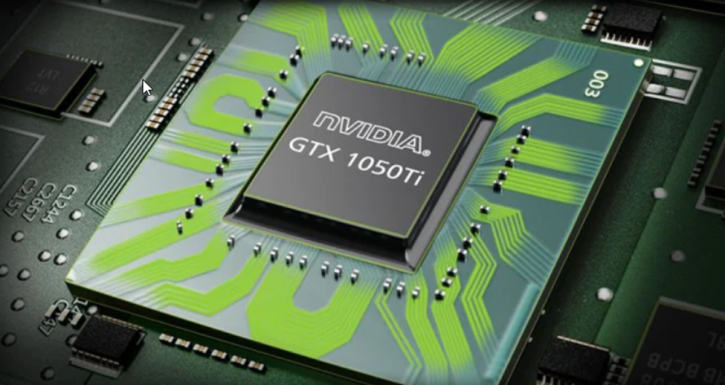
Le gestionnaire de périphériques est un outil intégré à Windows qui permet de gérer tous les composants matériels, y compris la carte graphique. C’est une option simple et directe pour tenter de résoudre les problèmes liés au GPU sans passer par des logiciels tiers.
Accéder au gestionnaire de périphériques
Pour commencer, ouvrez le gestionnaire de périphériques. Vous pouvez le faire rapidement en tapant « Gestionnaire de périphériques » dans la barre de recherche de Windows 11. Une fois ouvert, recherchez la section « Cartes graphiques ».
Désinstaller puis réinstaller le pilote graphique
- Cliquez droit sur votre carte graphique, puis sélectionnez « Désinstaller l’appareil ».
- Confirmez la désinstallation en cochant la case pour supprimer le logiciel du pilote si elle apparaît.
- Après la désinstallation, redémarrez votre ordinateur. Windows tentera automatiquement de réinstaller le pilote via Windows Update. Cependant, il peut être préférable d’installer manuellement la dernière version du pilote disponible sur le site du constructeur (NVIDIA, AMD, Intel).
Vérifier la réinstallation automatique
Après le redémarrage, retournez dans le gestionnaire de périphériques pour vérifier que la carte graphique apparaît à nouveau, avec le bon pilote installé. Si ce n’est pas le cas, téléchargez et installez le dernier pilote depuis le site officiel du fabricant.
Conseils additionnels lors de cette étape
Pour optimiser cette méthode, il est conseillé de désinstaller complètement le pilote précédent avant d’installer la nouvelle version. Utilisez pour cela des outils comme DDU (Display Driver Uninstaller) qui permettent de nettoyer tous les fichiers résiduels. Cela garantit une réinitialisation profonde de la carte graphique.
Méthode 2 : Utiliser la console PowerShell pour réinitialiser la carte graphique
PowerShell est un outil puissant sous Windows 11 qui permet d’automatiser de nombreuses opérations, y compris la réinitialisation de composants système comme la carte graphique.
Lancer PowerShell en mode administrateur
Commencez par ouvrir PowerShell en mode administrateur. Tapez « PowerShell » dans la barre de recherche, faites un clic droit et choisissez « Exécuter en tant qu’administrateur ».
Commandes pour réinitialiser la carte graphique
Vous pouvez utiliser plusieurs commandes pour désactiver et réactiver le périphérique, ou pour réinitialiser certains paramètres du pilote. Par exemple :
Get-PnpDevice -FriendlyName "*GPU*" | Disable-PnpDevice -Confirm:$false
Start-Sleep -Seconds 3
Get-PnpDevice -FriendlyName "*GPU*" | Enable-PnpDevice -Confirm:$false
Ces commandes désactivent puis réactivent la carte graphique en quelques secondes. La première ligne désactive le périphérique, la seconde attend 3 secondes, et la troisième le réactive.
Automatiser la procédure
Pour simplifier, vous pouvez créer un script PowerShell qui exécute toutes ces étapes d’un seul clic. Cela permet de réinitialiser rapidement le GPU en cas de problème.
Précautions à prendre
Il est important de sauvegarder votre travail avant d’utiliser ces commandes, car une erreur peut entraîner une perte temporaire de la sortie graphique. Toujours vérifier que la commande cible bien votre carte graphique.
Méthode 3 : Réinitialisation via l’outil de diagnostic DirectX (DXDIAG)
DirectX est un composant clé pour le rendu graphique sous Windows. Son outil de diagnostic peut aider à détecter et corriger certains problèmes liés à la carte graphique.
Ouvrir l’outil DXDIAG
Tapez « dxdiag » dans la barre de recherche et exécutez le programme. Il analysera votre système et affichera un rapport détaillé de votre configuration graphique.
Vérifier et réinitialiser les paramètres
L’outil offre des options pour diagnostiquer et réparer certains composants DirectX, notamment la réinitialisation des paramètres graphiques. En cas de détection d’erreurs, suivez les recommandations pour appliquer des correctifs.
Analyser le rapport
Lisez attentivement le rapport généré pour repérer d’éventuelles incompatibilités ou erreurs spécifiques à votre GPU. Ce diagnostic approfondi est souvent précieux pour cibler précisément les causes du dysfonctionnement.
Recommandations après diagnostic
Selon les résultats, vous pouvez envisager de:
- Mettre à jour ou réinstaller DirectX.
- Modifier certains paramètres graphiques.
- Vérifier la compatibilité de votre matériel.
Une bonne étape de prévention consiste aussi à garder à jour tous les pilotes de votre GPU pour assurer une compatibilité optimale avec Windows 11.
Conclusion
Réinitialiser la carte graphique sous Windows 11 est une opération essentielle pour résoudre rapidement les bugs graphiques, améliorer la stabilité du système et retrouver une expérience visuelle fluide. Que ce soit via le gestionnaire de périphériques, PowerShell ou l’outil DXDIAG, chaque méthode offre des avantages selon la nature du problème rencontré. La clé réside dans une intervention prudente et informée, complétée par la mise à jour régulière des pilotes et le nettoyage des composants logiciels. En suivant ces conseils, vous prolongerez la durée de vie de votre GPU tout en bénéficiant des performances optimales de Windows 11.
FAQ – Questions fréquentes sur la réinitialisation de la carte graphique sous Windows 11
Comment savoir si ma carte graphique doit être réinitialisée ?
Si vous constatez des artefacts graphiques, des écrans noirs, des gels d’écran ou des erreurs répétées dans le gestionnaire de périphériques, il est probable que votre GPU ait besoin d’une réinitialisation.
Est-ce que la réinitialisation efface mes données personnelles ?
Non, la réinitialisation de la carte graphique ne touche pas à vos fichiers personnels ni aux données stockées sur votre disque dur. Elle concerne uniquement la configuration et le pilote du GPU.
Faut-il désinstaller le pilote avant de réinitialiser ?
Idéalement, oui. La désinstallation préalable permet une réinitialisation plus propre et évite les conflits de pilotes. Utilisez DDU pour une désinstallation complète.
Combien de temps dure une réinitialisation de la carte graphique ?
Cela dépend de la méthode choisie, mais en général, une réinitialisation manuelle via gestionnaire ou PowerShell ne prend que quelques minutes.
La réinitialisation résout-elle tous les problèmes graphiques ?
Elle résout souvent les problèmes liés aux pilotes ou à la configuration. Cependant, si le problème provient d’un dysfonctionnement matériel, une réinitialisation ne sera pas suffisante. Consultez un professionnel si les problèmes persistent.
Video
Conclusion
La réinitialisation de la carte graphique sous Windows 11 est une étape efficace pour restaurer la stabilité et améliorer les performances graphiques de votre ordinateur. Grâce à diverses méthodes, vous pouvez choisir celle qui convient le mieux à votre situation, tout en étant prudent dans la manipulation des pilotes et des paramètres système. Maintenir vos pilotes à jour et surveiller votre GPU permettra également d’éviter la majorité des soucis liés à la carte graphique. En appliquant ces stratégies, vous prolongerez la durée de vie de votre matériel et profiterez pleinement de l’expérience immersive que Windows 11 peut offrir.

trajzk
Great article! I really appreciate the way you explained everything so clearly – it feels like you put a lot of effort into making it useful for readers. I’ve been exploring different tools and resources myself, and recently started using https://websiteerstellenlassenbamberg.de/ by Abdul, professional webdesigner in bamberg. It’s been a game changer for me, and reading your post actually gave me even more ideas on how to apply it. Thanks for sharing such valuable insights!