
Votre ordinateur Apple ralentit-il avec le temps ? Vous vous demandez peut-être pourquoi votre Mac autrefois rapide est devenu si lent ?
De nombreux utilisateurs rencontrent ce problème, qui peut être causé par divers facteurs tels que des problèmes de système, des logiciels obsolètes ou encore des habitudes d’utilisation.
Dans cet article, nous explorerons les causes possibles de ce ralentissement et vous présenterons des solutions pratiques pour restaurer les performances optimales de votre MacBook Pro, MacBook Air, iMac ou Mac mini, quelle que soit la version de macOS que vous utilisez.
L’entretien régulier de votre ordinateur est crucial pour maintenir ses performances.
Points clés à retenir
- Identifier les causes du ralentissement de votre Mac
- Solutions pour améliorer les performances de votre ordinateur
- Importance de l’entretien régulier pour maintenir les performances optimales
- Compatibilité des solutions avec différentes versions de macOS
- Astuces pour optimiser l’utilisation de votre Mac
Pourquoi votre Mac devient-il lent avec le temps ?
Avec le temps, votre Mac peut commencer à montrer des signes de ralentissement, ce qui peut être frustrant. Plusieurs facteurs contribuent à ce phénomène.
Le vieillissement naturel du matériel
Comme tout appareil électronique, les composants matériels de votre Mac vieillissent. Les disques durs mécaniques sont particulièrement sensibles à la détérioration due à l’usure mécanique. De plus, la mémoire RAM et le processeur peuvent devenir moins performants comparés aux nouvelles technologies.
L’accumulation de fichiers et de données
Au fil de l’utilisation, votre Mac accumule une grande quantité de fichiers et de données. Cela inclut les documents, les images, les vidéos, ainsi que les fichiers temporaires et les caches. Cette accumulation peut occuper un espace de stockage considérable, ralentissant ainsi votre système.
Les mises à jour logicielles et système
Les mises à jour de macOS et des applications sont essentielles pour la sécurité et les nouvelles fonctionnalités. Cependant, elles peuvent parfois rendre les Mac plus anciens moins performants. Le tableau suivant illustre l’impact des mises à jour sur les performances :
| Mise à jour | Impact sur les performances | Compatibilité |
|---|---|---|
| Nouvelle version de macOS | Peut nécessiter plus de ressources | Variable selon le matériel |
| Mises à jour des applications | Peut améliorer ou diminuer les performances | Généralement compatible, mais peut nécessiter plus de ressources |
Il est crucial de trouver un équilibre entre la sécurité et les performances lors des mises à jour.
Comment identifier ce qui ralentit votre Mac
Le ralentissement d’un Mac peut être dû à divers facteurs, et comprendre ces facteurs est crucial pour restaurer ses performances optimales. Pour identifier la cause du problème, il est essentiel de suivre une approche méthodique.
Utiliser le Moniteur d’activité pour détecter les processus gourmands
Le Moniteur d’activité est un outil intégré à macOS qui permet de surveiller les processus en cours d’exécution sur votre Mac. En utilisant cet outil, vous pouvez identifier les applications ou les processus qui consomment le plus de ressources système, telles que le processeur, la mémoire, ou le disque.
Pour accéder au Moniteur d’activité, allez dans le dossier “Applications” > “Utilitaires” et lancez l’application. Examinez les onglets pour identifier les processus qui utilisent une quantité excessive de ressources.
Vérifier l’espace de stockage disponible
Un espace de stockage insuffisant peut considérablement ralentir votre Mac. Vérifiez l’espace disponible sur votre disque dur en cliquant sur le menu Apple et en sélectionnant “À propos de ce Mac,” puis en cliquant sur l’onglet “Stockage.”
Si votre disque est presque plein, envisagez de supprimer des fichiers ou des applications inutiles pour libérer de l’espace.
Analyser les symptômes spécifiques de ralentissement
Les symptômes de ralentissement peuvent varier : démarrage lent, applications lentes, ou navigateur lent. Pour diagnostiquer le problème, examinez les causes probables de ces symptômes.
Par exemple, un démarrage lent peut être dû à un trop grand nombre d’éléments au démarrage ou à un disque encombré. Un navigateur lent peut être causé par trop d’onglets ouverts, des extensions inutiles, ou un cache plein.
| Symptôme | Cause Probable | Solution |
|---|---|---|
| Démarrage lent | Trop d’éléments au démarrage, disque encombré | Gérer les éléments de démarrage, libérer de l’espace disque |
| Applications lentes | Manque de mémoire RAM, applications gourmandes en ressources | Fermer les applications inutiles, envisager une mise à niveau de la RAM |
| Navigateur lent | Trop d’onglets ouverts, extensions inutiles, cache plein | Fermer les onglets inutiles, désinstaller les extensions superflues, vider le cache |
Nettoyer le stockage interne de votre Mac
Pour redonner de la vigueur à votre Mac, il est crucial de faire le ménage dans son stockage interne. Au fil du temps, des fichiers inutiles et des données temporaires s’accumulent, occupant un espace précieux et ralentissant votre appareil.
Vider la Corbeille régulièrement
La Corbeille est souvent négligée, mais elle peut contenir des fichiers qui occupent inutilement de l’espace. Videz-la régulièrement pour libérer de l’espace de stockage. Pour ce faire, faites un clic droit sur l’icône de la Corbeille et sélectionnez “Vider la Corbeille”.
Supprimer les fichiers volumineux inutiles
Les fichiers volumineux, tels que les vidéos et les images haute résolution, peuvent occuper beaucoup d’espace. Identifiez les fichiers les plus lourds en utilisant la fonction “Recherche” de Finder et supprimez ceux que vous n’utilisez plus.
Désinstaller les applications que vous n’utilisez plus
Les applications que vous n’utilisez plus occupent non seulement de l’espace, mais peuvent également contenir des fichiers résiduels qui ralentissent votre Mac. Désinstallez-les complètement en les faisant glisser vers la Corbeille et en vidant ensuite cette dernière.
Nettoyer les téléchargements et les fichiers temporaires
Le dossier Téléchargements est souvent rempli de fichiers temporaires et de documents oubliés. Nettoyez-le régulièrement pour libérer de l’espace. De plus, les fichiers temporaires créés par les applications et le système peuvent être supprimés pour améliorer les performances.
Selon un expert, “nettoyer les fichiers temporaires peut améliorer considérablement les performances globales de votre Mac”.
“Un nettoyage régulier du stockage interne est essentiel pour maintenir les performances optimales de votre Mac.”
En suivant ces étapes, vous pourrez libérer de l’espace de stockage et améliorer la vitesse de votre Mac. N’oubliez pas de vérifier régulièrement votre stockage pour éviter que votre Mac ne ralentisse à nouveau.
Optimiser les éléments de démarrage et les applications en arrière-plan
Pour redonner de la vitesse à votre Mac, il est essentiel de gérer les applications qui se lancent automatiquement et celles qui tournent en arrière-plan. Ces éléments peuvent en effet avoir un impact significatif sur les performances de votre ordinateur.
Gérer les éléments qui se lancent automatiquement
Lorsque vous démarrez votre Mac, certaines applications se lancent automatiquement. Pour gérer ces éléments :
- Allez dans les Préférences Système puis Utilisateurs et groupes.
- Sélectionnez votre compte utilisateur et cliquez sur Éléments de démarrage.
- Repérez les applications qui n’ont pas besoin de se lancer au démarrage et cliquez sur le bouton “-” pour les supprimer de la liste.
Cela permettra de réduire la consommation de ressources au démarrage et d’améliorer la vitesse de votre Mac.
Fermer les applications qui tournent en arrière-plan
Certaines applications continuent à fonctionner en arrière-plan même après que vous avez fermé leur fenêtre. Pour identifier et fermer ces applications :
- Ouvrez le Moniteur d’activité pour voir quelles applications consomment le plus de ressources.
- Repérez les applications qui ne sont pas nécessaires et cliquez sur le bouton “Quitter” pour les fermer.
En gérant efficacement les éléments de démarrage et en fermant les applications en arrière-plan inutiles, vous pouvez améliorer l’utilisation globale de votre Mac et prolonger l’autonomie de la batterie.
Restaurer un Mac lent sous macOS grâce aux outils système
Les outils système de macOS peuvent vous aider à améliorer significativement les performances de votre Mac. En utilisant ces outils, vous pouvez identifier et résoudre les problèmes qui ralentissent votre ordinateur.
Utiliser l’outil de gestion du stockage intégré
macOS dispose d’un outil de gestion du stockage qui vous permet d’analyser et de gérer l’espace de stockage de votre Mac. Cet outil vous aide à identifier les fichiers et les applications qui occupent le plus d’espace, vous permettant ainsi de supprimer les éléments inutiles.
Pour accéder à cet outil, allez dans “À propos de ce Mac” > “Stockage” > “Gérer”. Vous pourrez alors voir les recommandations pour optimiser votre stockage, telles que la suppression des fichiers volumineux ou la vidange de la corbeille.
Redémarrer régulièrement votre Mac
Redémarrer votre Mac régulièrement peut aider à résoudre certains problèmes de lenteur. Cela permet de fermer les applications qui fonctionnent en arrière-plan et de réinitialiser la mémoire.
Il est conseillé de redémarrer votre Mac au moins une fois par semaine pour maintenir ses performances.
Réinitialiser le SMC et la NVRAM
Le SMC (System Management Controller) et la NVRAM (Non-Volatile RAM) jouent des rôles importants dans le fonctionnement de votre Mac. Le SMC gère des fonctions telles que la gestion de l’alimentation, tandis que la NVRAM stocke des paramètres tels que le volume du son et la résolution de l’écran.
Réinitialiser le SMC et la NVRAM peut résoudre certains problèmes de performance. Voici comment procéder :
| Modèle de Mac | Procédure de réinitialisation du SMC |
|---|---|
| MacBook Pro | Appuyez sur les touches Power, Commande (⌘) + Option (⌥) + Maj (⇧) et la touche Power pendant 10 secondes, puis relâchez. |
| iMac, Mac mini | Débranchez le cordon d’alimentation, attendez 15 secondes, puis rebranchez-le. Appuyez sur le bouton d’alimentation pour redémarrer. |
Pour réinitialiser la NVRAM, maintenez enfoncées les touches Commande (⌘) + Option (⌥) + P + R au démarrage de votre Mac.
Avant de procéder à ces réinitialisations, assurez-vous de sauvegarder vos données importantes. Après la réinitialisation, vous devrez reconfigurer certains paramètres, tels que le volume du son et la résolution de l’écran.
Nettoyer les fichiers cache et les fichiers temporaires
Nettoyer les fichiers cache et temporaires est une étape essentielle pour restaurer la vitesse de votre Mac. Ces fichiers, créés lors de l’utilisation quotidienne de votre ordinateur, peuvent occuper un espace disque considérable et ralentir votre système.
Supprimer les caches du système et des applications
Les caches du système et des applications stockent des données temporaires pour accélérer certaines tâches. Cependant, ils peuvent s’accumuler et occuper beaucoup d’espace disque. Pour les supprimer, vous pouvez utiliser des outils intégrés ou des applications tierces.
Il est conseillé de vider régulièrement ces caches pour maintenir votre Mac plus rapide. Cela peut également aider à résoudre certains problèmes liés aux applications qui ne fonctionnent pas correctement.
Nettoyer les caches des navigateurs web
Les navigateurs web comme Safari, Chrome et Firefox stockent des données de navigation dans leurs caches. Cela peut améliorer la vitesse de chargement des pages web, mais au fil du temps, cela peut occuper beaucoup d’espace sur votre disque.
Pour nettoyer le cache dans Safari, allez dans Préférences > Avancées, activez le Menu Développement dans la barre de menus, puis sélectionnez Vider les caches dans le menu Développement. Pour d’autres navigateurs, les étapes sont similaires : généralement, vous trouverez l’option dans les paramètres ou les préférences.
| Navigators | Procédure pour vider le cache |
|---|---|
| Safari | Préférences > Avancées > Menu Développement > Vider les caches |
| Chrome | Paramètres > Confidentialité et sécurité > Effacer les données de navigation |
| Firefox | Options > Vie privée et sécurité > Effacer l’historique récent |
En nettoyant régulièrement ces caches, vous pouvez libérer de l’espace disque et améliorer la mémoire disponible pour vos tâches actuelles, rendant ainsi votre Mac plus rapide et plus efficace.
Mettre à jour macOS et vos applications
La mise à jour de macOS et de vos applications est essentielle pour maintenir la performance de votre Mac. Les mises à jour logicielles résolvent souvent des problèmes de lenteur et améliorent la stabilité du système.
L’importance des mises à jour système
Les mises à jour de macOS apportent des améliorations de sécurité, des corrections de bogues et parfois de nouvelles fonctionnalités. Elles sont cruciales pour protéger votre système contre les vulnérabilités connues et pour assurer une compatibilité optimale avec les applications et les matériels.
Voici quelques raisons pour lesquelles les mises à jour système sont importantes :
- Amélioration de la sécurité
- Correction des bogues et des problèmes de stabilité
- Nouvelles fonctionnalités et améliorations
Mettre à jour vos applications régulièrement
Mettre à jour vos applications est tout aussi important que de mettre à jour macOS. Les développeurs publient des mises à jour pour améliorer les performances, ajouter des fonctionnalités et résoudre des problèmes. Un Mac lent peut parfois être causé par des applications obsolètes.
Pour mettre à jour vos applications, vous pouvez utiliser l’App Store ou les sites web des développeurs. Voici quelques conseils :
- Vérifiez régulièrement les mises à jour disponibles dans l’App Store
- Activez les mises à jour automatiques pour vos applications
Quand éviter certaines mises à jour
Bien que les mises à jour soient généralement bénéfiques, il y a des situations où il peut être sage de reporter une mise à jour, notamment si vous dépendez fortement de votre ordinateur pour des tâches critiques et que vous avez entendu parler de problèmes avec la dernière mise à jour. Il est également prudent de vérifier les retours d’autres utilisateurs avant de procéder à une mise à jour majeure.
Solutions matérielles pour accélérer votre Mac
Pour donner un coup de fouet à votre Mac, envisagez des solutions matérielles efficaces. Deux améliorations majeures peuvent considérablement améliorer les performances de votre ordinateur.
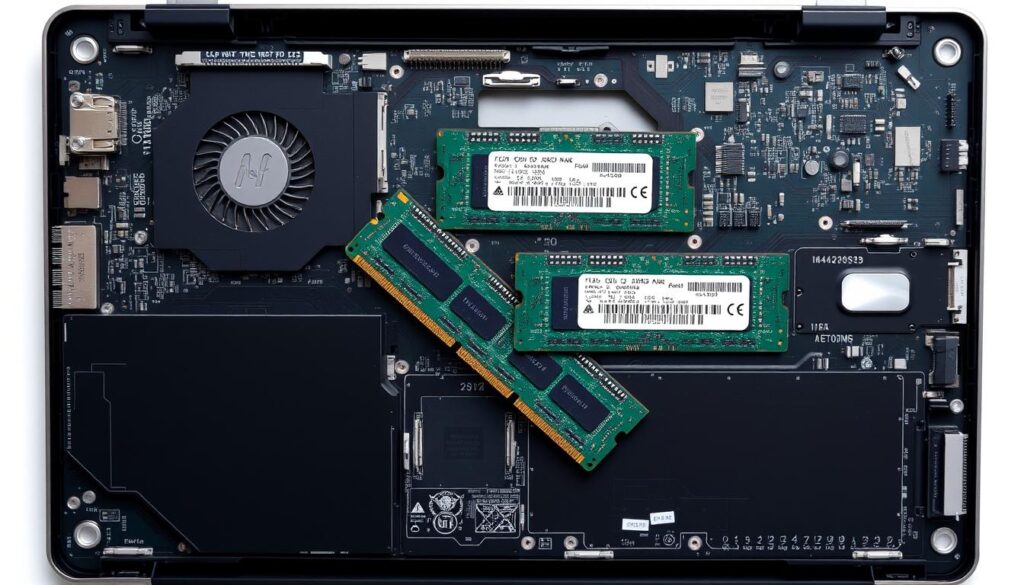
Augmenter la mémoire RAM de votre Mac
Augmenter la mémoire RAM de votre MacBook Pro peut significativement améliorer ses performances, notamment si vous utilisez des applications gourmandes en ressources. La RAM supplémentaire permet à votre Mac de gérer plus efficacement plusieurs tâches simultanément.
Remplacer votre disque dur par un SSD
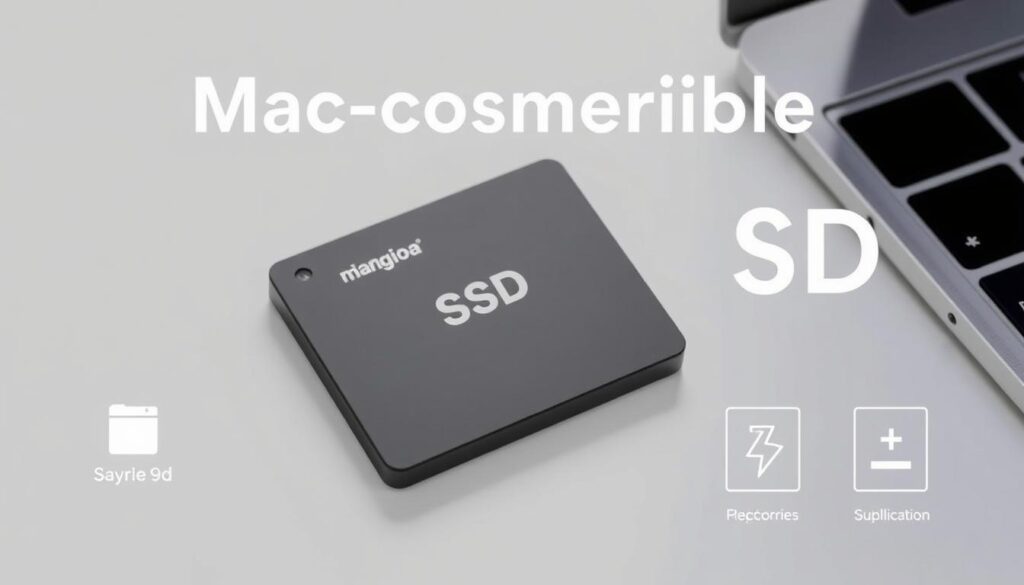
Remplacer votre disque dur traditionnel par un SSD (Solid-State Drive) peut transformer radicalement la vitesse de votre Mac. Les SSD sont nettement plus rapides que les disques durs classiques, ce qui réduit considérablement les temps de chargement et améliore la réactivité globale du système.
Les disques SSD offrent des avantages considérables en termes de performances. Ils sont non seulement plus rapides, mais également plus fiables et moins énergivores que les disques durs traditionnels.
Conseils pour maintenir les performances de votre Mac à long terme
Maintenir les performances de votre Mac au fil du temps nécessite quelques habitudes simples. Tout d’abord, adoptez une routine de nettoyage mensuel pour débarrasser votre disque des fichiers inutiles et optimiser votre stockage.
Il est également crucial de gérer vos fichiers de manière efficace. Archivez les documents que vous n’utilisez pas fréquemment et envisagez d’utiliser des solutions de stockage externe pour libérer de l’espace sur votre Mac.
Une autre astuce consiste à gérer les applications que vous utilisez. Fermez celles qui consomment trop de ressources et désinstallez celles que vous n’utilisez plus. Cela aidera à accélérer votre Mac et à améliorer sa durée de vie.
Enfin, soyez attentif aux signes de ralentissement et agissez proactivement. Si votre Mac commence à montrer des signes de vieillissement, il pourrait être temps d’envisager une mise à niveau ou un remplacement.
En suivant ces conseils, vous pourrez profiter d’un Mac performant et efficace pendant longtemps. N’oubliez pas que la clé est de trouver un équilibre entre les performances, les fonctionnalités et la durée de vie de la batterie de votre ordinateur.


Fantastic beat I would like to apprentice while you amend your web site how could i subscribe for a blog site The account helped me a acceptable deal I had been a little bit acquainted of this your broadcast offered bright clear concept
This is a great article, i am simply a fun, keep up the good work, just finish reading from https://websiteerstellenlassenbamberg.de// and their work is fantastic. i will be checking your content again if you make next update or post. Thank you
Excellent breakdown, I completely agree with the challenges you described. For our projects we started using professional freelancers and experts for our service, and it has simplified the entire process. It’s refreshing to see technology finally making link acquisition smarter, not just faster.https://webdesignfreelancermunchen.de/
qvdjjipufwhkqypnxjoliwozmsxzpo